Yo como usuario de ubuntu y del navegador opera me he encontrado con un problemita un tanto fastidioso, Opera no aparece en el dash cuando lo establezco a navegador predeterminado y en su lugar aparece firefox. La solucion es hacerle un enlace simbolico a opera y colocar ese enlace como navegador predeterminado ya sea a traves de la consola o de manera grafica con gconf-editor
$ sudo ln -s /usr/bin/opera /usr/bin/opera-browser
$ gconftool-2 --type string --set /desktop/gnome/applications/browser/exec /usr/bin/opera-browser
PD: esta solucion la encontre vagando por un foro de ubuntu en checo
http://forum.ubuntu.cz/index.php?topic=57396.0


Chipsets Ralink...
WHace algunas semanas me decidi a comprar un adaptador wireless de alta potencia y que me sirviera para mis practicas de auditoria y mis necesidades de conectividad, despues de investigar mucho en la red me di cuenta que los mejores chipsets son los Realtek y Atheros, por cosas que pasan termine arriesgándome con una TP-Link TL-WN7200ND que contiene el RT3070 de Ralink, investigando en la red acerca de ese chipset en la mayoria de sitios dicen que no sirve para auditoria etc etc... Mis impresiones fueron otras: el adaptador es muy bueno, tiene un alcance muy grande, y en mi corta experiencia me di cuenta que sirve para auditoria. Para sustentar eso les tengo un pequeño review auditando una red inalambrica con ella.
En esta prueba elegí de victima mi propio router, el susodicho adaptador a probar, una distro especial para eso (Wifiway) y el pc.


En esta prueba elegí de victima mi propio router, el susodicho adaptador a probar, una distro especial para eso (Wifiway) y el pc.

En esta imagen como se puede observar si se puede poner en modo monitor

aqui pongo a prueba airodump-ng antes de elegir el objetivo

en esta captura queda la prueba de que el adaptador si puede inyectar trafico

como bonus dejo la captura de aircrack-ng haciendo su trabajo :)
Solucion al problemita de las fuentes y apariencia de Packet Tracer
Seguramente a muchos les ha pasado, tras instalar Packet Tracer en ubuntu se llevan la una desilusión al usarlo: sale feo e ilegible, lo de feo es soportable pero lo de ilegible no.


Espantoso cierto?
La solución para esto es cortica y sencilla.
Primero deben instalar estos paquetes: libqtwebkit2.2-cil, libqt4-script, libqt4-qt3support libqt4-sql pueden instalarlos desde la consola con apt-get o buscarlos en synaptic.
sudo apt-get install libqtwebkit2.2-cil libqt4-script libqt4-qt3support libqt4-sql
Por ultimo queda modificar el archivo packettracer ubicado en
/usr/local/PacketTracer5/ comentando la linea
export LD_LIBRARY_PATH=$PTDIR/lib pueden hacerlo con
sudo gedit /usr/local/PacketTracer5/packettracer
despues de modificar deberia lucir asi:
/usr/local/PacketTracer5/ comentando la linea
export LD_LIBRARY_PATH=$PTDIR/lib pueden hacerlo con
sudo gedit /usr/local/PacketTracer5/packettracer
despues de modificar deberia lucir asi:
#!/bin/bash
echo Starting Packet Tracer 5.3
PTDIR=/usr/local/PacketTracer5
#export LD_LIBRARY_PATH=$PTDIR/lib
pushd $PTDIR/bin > /dev/null
./PacketTracer5 $@ > /dev/null 2>&1
popd > /dev/null
por ultimo guardan los cambios y listo, ya se soluciona el problema.


Mis agradecimientos a Jose Marquez por facilitarme las capturas del Packet Tracer feo
Internet raro? - Seran ideas...
Hace unos meses estaba notando en mi router adsl Huawei un comporamiento raro, se calentaba mucho y la conexion empezaba a dar problemas, por los quehaceres academicos y otros me lo tuve que aguantar asi un tiempo hasta que me decidi a desarmarlo, esto fue lo que encontre:

algo de tierra y pelusas, después de la debida limpieza que le hice las cosas empezaron a marchar bien, ya no se calienta tanto y anda mas fluido. algo que encontré que no me gusto en mi disección fue que la antena no es removible, nada que no se pueda arreglar con un poco de bricolaje.
los pasos para desarmarlo son sencillos, los tornillos estan ubicados debajo de las patitas de goma.

Ademas de eso la carcasa esta sujeta por 4 ganchos como muestro en la siguente foto

Como sugerencia les doy que comiencen por la parte trasera donde están los puertos, y para terminar con los ganchos delanteros usen un destornillador largo para presionar las pestañas ya que esas son mas difíciles de destrabar si comienzan por delante ademas del riesgo de romperlas, eso es todo por ahora y les dejo una imagen de la board limpia jejeje

Notificaciones Colibri
Navegando por la red me encontré un excelente sustituto a las notificaciones de KDE 4, que son algo grandes y a veces molestas cuando se apilan una encima de la otra (KDE 4.4 y anteriores) este sustituto se llama Colibri

Este sistema de notificaciones es muy versátil, lo pueden configurar para que aparezcan en cualquiera de las esquinas o bordes de la pantalla

Ahora viene la parte de como se instala y configura; es muy facil solo tienen que buscarlo en su gestor de paquetes, para los usuarios de openSUSE 11.3 les regalo el enlace via un clic

Para configurarlo solo deben seguir estos sencillos pasos:
- clic derecho en el icono de las notificaciones el que parece una (i) y escojer la opcion "Preferencias de Notificaciones"
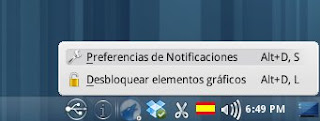
- En el dialogo emergente deshabilitar la casilla de verificación "Notificaciones de aplicaciones" y clic en aceptar

- En preferencias del sistema >> Notificaciones de aplicaciones y del sistema >> Colibri Notifications (ruta de las rediseñadas preferencia del sistema en KDE 4.5) habilitar la casilla de verificacion "Start Colibri at login" posiblemente les aparezca un botón "Start Colibri" clic allí sino simplemente guarden cambios y reinicie la sesión y ya deberían tener Colibri activado


Navegadores web, ¿Cual es mas rapido?
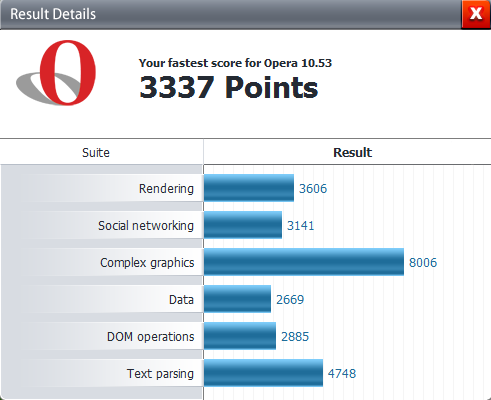
En este post haré unas comparaciones de rendimiento entre los distintos navegadores que existen hoy en día, con la herramienta online de benchmark Peacekeeper de Futuremark Corporation y los navegadores probados son Opera 10.53, Google Chrome 4.1, Firefox 3.6, Internet Explorer 8 y Safari 4. Elegí esta herramienta ya que los resultados son fáciles de comprender y la idea es transmitir eso también. Aquí están los resultados:

El ganador de las pruebas fue Opera con 3337 puntos, seguido de Chrome y Firefox, Internet Explorer obtuvo el puntaje mas bajo.
La herramienta online Peacekeeper ejecuta 6 pruebas para el navegador, las cuales son:
- Rendering: (Dibujado) esta prueba mide la velocidad con que el navegador puede mostrar los objetos en pantalla
- Social networking: (Redes sociales) mide el rendimiento de Javascript en tareas que tienen que ver con las redes sociales, tales como encriptación de datos, carga, ordenación y busqueda de datos
- Complex graphics (Gráficos complejos) mide el rendimiento del navegador usando Canvas, nuevo componente en HTML 5 para dibujar y manipular objetos sin necesidad de plugins
- Data: esta prueba se encarga de medir la eficiencia del navegador al manejar arreglos de datos contenidos en las paginas web dinámicas
- DOM operations: aquí se miden las capacidad del navegador en el manejo de la API DOM (Document Object Model) usada en la creación de paginas web dinámicas
- Text parsing: realiza una prueba de rendimiento del navegador al ejecutar tareas asociadas al manejo de textos
Los resultados individuales para cada navegador son los siguientes:


Y una gráfica donde se comparan todos los resultados

Las pruebas fueron hechas con un PC equipado con procesador AMD Athlon 64 X2 a 2.5 Ghz, Gráficas Nvidia GeForce 6150SE, 2 Gb de RAM y SO Windows 7
Office 2007 y Kubuntu: Instalarlo y no morir en el intento

Algunos usuarios que migran de Windows a algunas de las distros GNU/Linux se resisten a dejar MS Office, en especial la versión 2007. Y algunos se les ha pasado la idea de instalarlo y han fallado en alguna parte, en este post les explicare la manera de como logre instalarlo en mi Kubuntu 9.04 sin tanta complicación.
Para empezar si tienen alguna versión de Wine deben desinstalarla, la versión que soporta Office 2007 es la versión 1.16, también deben instalar cabextract, que es una utilidad para extraer los archivos cabinet de MS (.cab).
cabextract: sudo apt-get install cabextract (este comando va en la consola) o simplemente buscan el paquete cabextract en su gestor de paquetes y lo instalan
Ya una vez instalado estos componentes pueden empezar a instalar normalmente su copia de office ya sea por CD, imagen iso o carpeta en el disco. Después de instalarlo se darán cuenta que las aplicaciones arrancan pero Power Point no, para eso hay que poner nativa una librería llamada riched20 que lo pueden hacer en el panel de configuración de wine, sino lo encuentran en su menú de aplicaciones simplemente desde la terminal ejecute el comando winecfg y en la pestaña de librerías van a buscar la librería riched20 en la lista desplegable de nuevo reemplazo de librería y luego le dan en añadir, después le dan en editar y la ponen como nativa (windows) y con eso ya pueden disfrutar de office


[Actualizado] Solo necesitas la ultima version de wine de los repositorios oficiales de tu distro y seguir los pasos referentes a power point
Suscribirse a:
Entradas (Atom)